 𝘾𝙝𝙚𝙩𝙨Pro
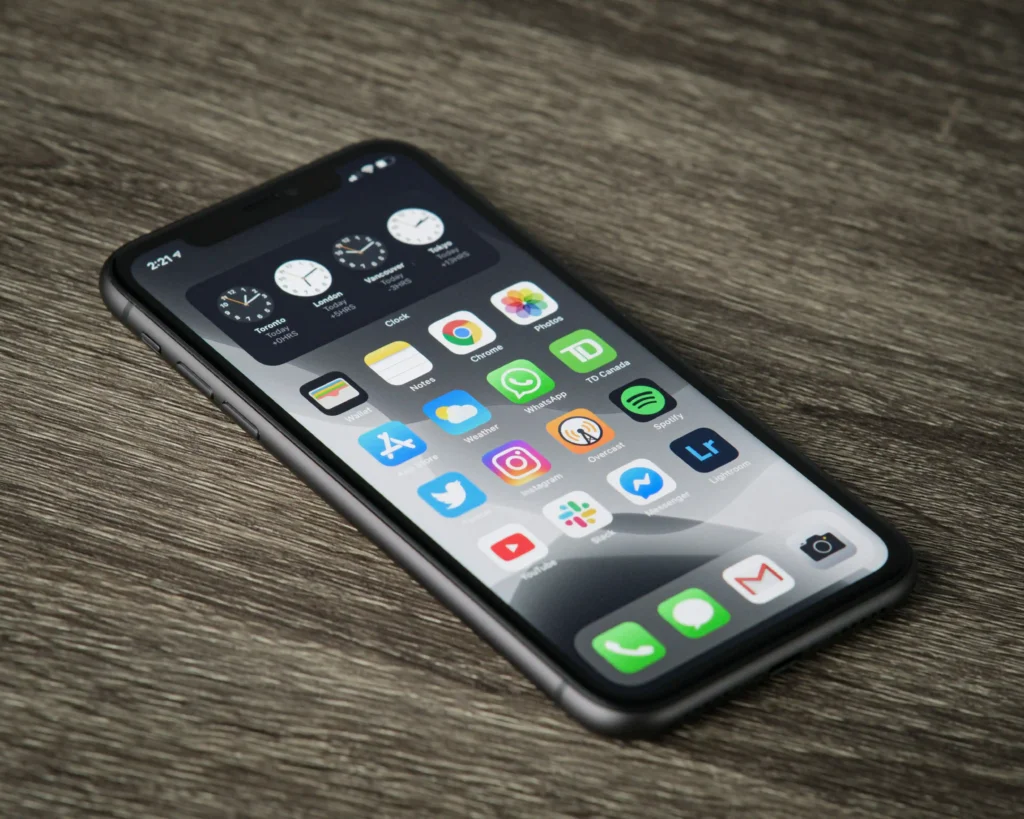
Вы только что распаковали новенький смартфон. Запах пластика, идеальный экран без царапин, предвкушение — и тут же вопрос: а что делать дальше? Просто перенести контакты и пользоваться?
Оказывается, первые часы после покупки определяют, как телефон будет работать годы. Правильная первичная настройка влияет на скорость, безопасность и даже срок службы батареи. Из этого руководства вы узнаете, как настроить новый Android или iPhone с первого дня, чтобы избежать типичных ошибок и продлить жизнь устройству. Статья написана для обычных пользователей — без сложных терминов и технических тонкостей.
Что нужно подготовить до включения
Прежде чем нажимать кнопку питания, подготовьте три вещи :
- Пароли от учетных записей. Для Android нужен аккаунт Google, для iPhone — Apple ID. Без них вы не сможете скачивать приложения и синхронизировать данные. Запишите пароль в надежное место — восстановить доступ к аккаунту сложнее, чем сохранить его сразу .
- Домашний Wi-Fi. Настройку лучше проводить в зоне действия доверенной сети, а не в общественных местах вроде кафе или метро . Это безопаснее, а трафика через мобильный интернет уйдет много — подключаться к Wi-Fi просто выгоднее .
- SIM-карта. Ее лучше вставить сразу, до включения телефона . Для извлечения лотка используйте скрепку из коробки — она есть у любого нового смартфона. Аккуратно попадите в отверстие на выдвигающейся части лотка, а не рядом — там может быть отверстие микрофона .
Шаг 1. Первое включение: язык, регион и Wi-Fi
Нажмите и удерживайте кнопку питания — на экране появится логотип. Дальше телефон проведет вас через стандартные шаги :
- Выберите язык системы (обычно предлагается русский или английский).
- Укажите регион — от него зависит, какие функции станут доступны .
- Примите пользовательское соглашение — без этого настройку не продолжить .
- Подключитесь к Wi-Fi: выберите свою сеть, введите пароль. Это обязательный шаг для активации и установки обновлений .
Если вы еще не вставили SIM-карту, телефон напомнит об этом — можно сделать это сейчас или пропустить шаг .
Шаг 2. Вход в учетную запись Google или Apple ID
Следующий важный этап — вход в аккаунт. На Android вас попросят войти в Google, на iPhone — в Apple ID. Зачем это нужно?
- Синхронизация контактов, фото, календарей и настроек .
- Доступ к магазину приложений (Google Play или App Store) .
- Возможность восстановить данные при потере или поломке телефона .
- Единая экосистема: работа на одном устройстве продолжается на другом .
Что делать, если аккаунта нет: на Android можно создать его прямо во время настройки . На iPhone нажмите «Забыли пароль от Аккаунта Apple?» → «Создать Аккаунт Apple бесплатно» и следуйте инструкциям .
Важно: войти в аккаунт можно и позже через «Настройки», но лучше сделать это сразу — так вы не пропустите синхронизацию данных .
Шаг 3. Перенос данных со старого телефона
Современные смартфоны предлагают удобные инструменты для переезда. Выберите тот, который вам подходит .
Android → Android
Используйте встроенный мастер при первом включении. Он предложит:
- Перенести данные через кабель USB-C или беспроводное соединение .
- Восстановить информацию из резервной копии Google Drive .
- Выбрать, что именно копировать: контакты, фото, приложения, СМС и настройки.
iPhone → iPhone
У Apple есть функция «Быстрый старт» (Quick Start) :
- Включите Wi-Fi и Bluetooth на старом iPhone.
- Включите новый iPhone и положите рядом.
- Следуйте инструкциям на экране — новый телефон сам предложит перенести данные.
- Выберите способ: напрямую с телефона на телефон или через резервную копию iCloud .
При прямом переносе пользоваться устройствами нельзя до завершения процесса. При переносе через iCloud данные передаются в фоновом режиме .
Android ↔ iPhone
Если переходите между операционными системами, процесс сложнее:
- Android → iPhone: используйте приложение Move to iOS .
- iPhone → Android: скачайте приложение Android Switch на старый iPhone . Полностью клонировать систему не получится, но контакты, фото и важные файлы перенести можно.
Шаг 4. Настройка безопасности
Телефон хранит огромное количество личной информации: пароли, банковские данные, переписки. Поэтому безопасность — один из самых важных шагов .
- Установите PIN-код SIM-карты. Это защитит ваш номер от использования в чужом телефоне .
- Настройте код-пароль или графический ключ. На Android — PIN-код, пароль или графический ключ. На iPhone — Face ID / Touch ID и код-пароль .
- Добавьте биометрию (если поддерживается). На iPhone — Face ID или Touch ID, на Android — отпечаток пальца или распознавание лица .
- Включите защиту от кражи. На Android — «Найти устройство», на iPhone — «Найти iPhone». Эти функции помогут отследить или заблокировать телефон при потере .
Шаг 5. Обновление операционной системы
Многие пропускают этот шаг, а зря. Обновления содержат не только новые функции, но и критические исправления безопасности и оптимизации для работы устройства .
Как проверить:
- На Android: «Настройки» → «О телефоне» → «Обновление системы».
- На iPhone: «Настройки» → «Основные» → «Обновление ПО».
Установите все доступные обновления прямо сейчас — это займет время, но сэкономит нервы в будущем .
Шаг 6. Установка приложений: не спешите
Первое желание — скачать все приложения, которыми вы пользовались на старом телефоне. Не делайте этого .
Почему:
- Многие приложения вам больше не нужны, а они займут память .
- Некоторые функции уже встроены в операционную систему — например, изменение яркости фонарика .
- Чем меньше приложений, тем быстрее работает телефон.
Правильный подход:
- Установите только самое необходимое: мессенджеры, банк, навигатор.
- Удалите или отключите предустановленные приложения, которые вам не нужны .
- Остальные скачивайте по мере необходимости .
Приложения скачивайте только из официальных магазинов — Google Play или App Store .
Шаг 7. Настройка разрешений и уведомлений
Когда вы открываете новое приложение, оно просит доступ к камере, микрофону, контактам и файлам. Не соглашайтесь на всё подряд .
- Если приложение для заметок просит доступ к геолокации — откажите.
- Если мессенджер просит доступ к камере — соглашайтесь, если планируете отправлять фото.
То же самое с уведомлениями. Если разрешить всё, телефон будет беспрерывно пищать и отвлекать. Настройте уведомления только для важных приложений .
Шаг 8. Резервное копирование в облако
Включите автоматическое резервное копирование — это спасет ваши данные, если телефон потеряется или сломается .
- Android: «Настройки» → «Google» → «Резервное копирование» → включите автоматическую синхронизацию с Google Drive.
- iPhone: «Настройки» → [Ваше имя] → «iCloud» → «Резервное копирование» → включите.
Шаг 9. Уход за аккумулятором с первого дня
Правильная зарядка в первые дни продлевает жизнь батареи .
Рекомендации экспертов:
- В первые несколько дней разряжайте телефон до 5%, затем ставьте на зарядку — это помогает «прокачать» батарею.
- Не допускайте разряда ниже 5% — это снижает емкость аккумулятора.
- Через неделю привыкайте поддерживать заряд в пределах 40–80%, оптимальный уровень — 50% .
Такой подход помогает сохранить емкость батареи и продлить время автономной работы .
Шаг 10. Изучите дополнительные функции
Современные смартфоны предлагают множество полезных опций, которые часто остаются незамеченными :
- Режим энергосбережения — продлевает время работы при низком заряде.
- Родительский контроль — ограничивает время использования для детей.
- Настройка жестов — например, двойное касание задней панели на iPhone для быстрых действий .
- Приложения по умолчанию — на iPhone можно выбрать браузер или почтовый клиент вместо Safari и Mail .
- Кнопка «Действие» на iPhone 15 Pro и новее — можно назначить любое действие вместо беззвучного режима .
Часто задаваемые вопросы (FAQ)
1. Можно ли настроить телефон без учетной записи Google или Apple?
Да, можно пропустить этот шаг. Но без аккаунта вы не сможете скачивать приложения, пользоваться облаком и синхронизировать данные .
2. Что делать, если я забыл пароль от аккаунта?
Перед настройкой убедитесь, что у вас есть доступ к почте или номеру телефона, привязанному к аккаунту — через них можно восстановить пароль .
3. Нужно ли переносить SIM-карту до включения телефона?
Лучше да. Это упрощает процесс, и система сразу подхватит ваши контакты и настройки оператора .
4. Как перенести данные, если старый телефон сломался?
Только через облачную резервную копию (Google Drive или iCloud). Если ее нет — восстановить данные практически невозможно .
5. Надо ли обновлять телефон сразу после покупки?
Да. Это закрывает уязвимости и дает доступ к последним функциям и оптимизациям .
6. Что делать с предустановленными приложениями?
Удалите те, которые не планируете использовать. Если удалить нельзя — отключите их в настройках, чтобы они не тратили ресурсы .
Заключение
Правильная настройка нового телефона с первого дня — это не сложно и не долго. Пошагово: включите, подключите Wi-Fi, войдите в аккаунт, перенесите данные, настройте безопасность и обновления. И главное — не торопитесь ставить все приложения сразу.
Что запомнить:
- Настройте код-пароль и биометрию для безопасности.
- Включите резервное копирование в облако.
- В первые дни разряжайте батарею до 5%, а через неделю держите заряд на 40–80%.
Эти простые шаги помогут вашему новому смартфону работать быстро, безопасно и долго. Удачи с новым устройством!
Если у вас остались вопросы или вы столкнулись с нестандартной ситуацией — оставляйте комментарии ниже. Я помогаю найти решение даже в самых сложных случаях.
ДИСКЛЕЙМЕР:
Информация в статье носит рекомендательный характер. Перед применением ознакомьтесь с официальной документацией вашего устройства и проконсультируйтесь со специалистом. Администрация сайта не несет ответственности за возможные последствия.