 𝘾𝙝𝙚𝙩𝙨Pro
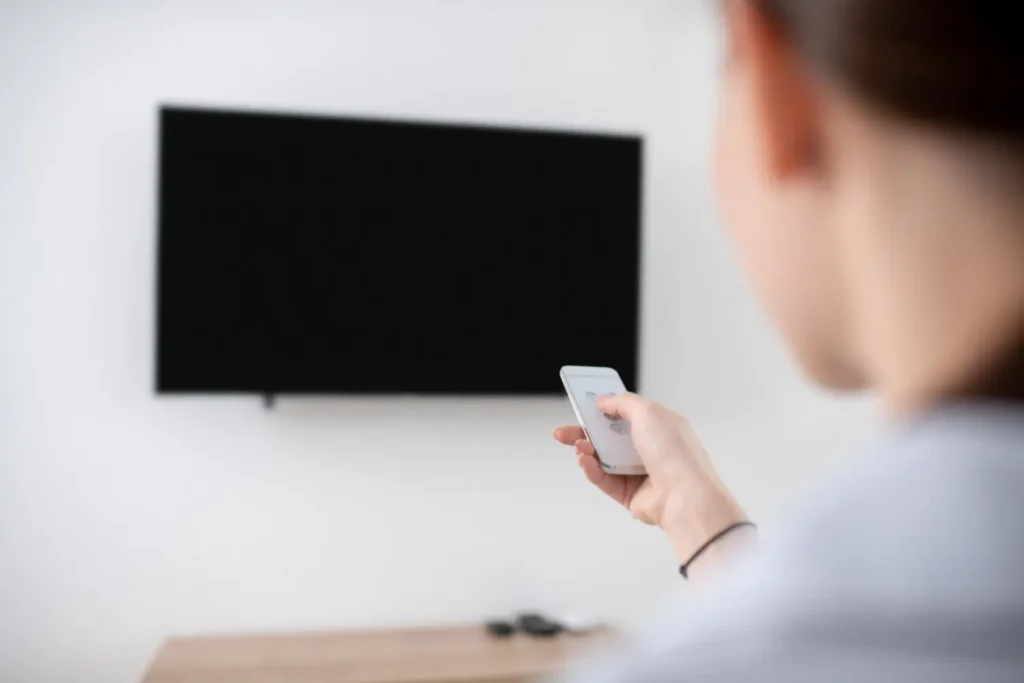
Хочется показать друзьям фото из отпуска на большом экране, но возиться с проводами и настройками нет ни времени, ни желания? Или наоборот: вы хотите поиграть в динамичную игру, и малейшая задержка изображения способна испортить все удовольствие?
Подключить телефон к телевизору проще, чем кажется. Современные технологии позволяют делать это по воздуху — за считанные секунды, или через провод — для максимального качества. В этой статье я разобрал 4 самых надежных и простых способа, которые подойдут и для Android, и для iPhone, а также для любых телевизоров — от новейших Smart TV до старых моделей с простым HDMI-входом. Вы узнаете, в чем разница между этими методами и какой выбрать под свою задачу. Статья написана для обычных пользователей — без сложных терминов и лишней технической сложности.
1. Подключение через HDMI: максимальное качество и стабильность
Этот способ — чемпион по надежности и качеству. Если вы хотите смотреть фильм в идеальном качестве без малейших задержек или играть в шутер, где важен каждый кадр, проводное подключение — ваш выбор . Изображение передается без сжатия, звук синхронизируется идеально, и ничто не помешает просмотру .
Что понадобится:
- Телевизор с портом HDMI (он есть у всех современных и даже у многих старых моделей).
- Ваш смартфон.
- Переходник (адаптер). В телефонах нет полноразмерного HDMI-порта, поэтому потребуется переходник с USB-C (или микро-USB для старых моделей) на HDMI. Для iPhone с разъемом Lightning — аналогичный переходник . Важно: перед покупкой убедитесь, что ваш смартфон поддерживает вывод видео через USB-C (режим DisplayPort Alt Mode). Большинство флагманских Android-смартфонов и iPhone 15 серии эту функцию поддерживают .
Пошаговая инструкция:
- Подключите переходник к смартфону.
- Соедините кабель HDMI с переходником и свободным HDMI-портом на телевизоре.
- На пульте телевизора нажмите кнопку выбора источника сигнала (обычно обозначается «Source» или «Input») и выберите тот HDMI-порт, к которому вы подключились .
- Изображение со смартфона автоматически появится на экране телевизора . Теперь на большом экране будет видно всё то же самое, что и на телефоне.
Полезный совет: В режиме трансляции телефон быстро разряжается. На многих переходниках есть отдельный порт для зарядки — обязательно подключите его, чтобы не прервать просмотр .
2. Беспроводная трансляция через Chromecast и Google Cast (для Android и iPhone)
Chromecast (Google Cast) — самый популярный и удобный беспроводной способ для просмотра видео из приложений. Он работает не как простое дублирование экрана, а как «умная» передача: вы отправляете на телевизор ссылку на контент в интернете, а телевизор сам начинает его загружать и показывать . Ваш телефон освобождается — вы можете продолжать пользоваться им независимо от трансляции, отвечать на сообщения и даже звонить, не прерывая просмотр .
Что понадобится:
- Телевизор с поддержкой Google Cast (встроен в большинство современных умных телевизоров, особенно на Android TV) или отдельное устройство-донгл Chromecast, которое подключается в HDMI-порт любого телевизора .
- Смартфон (и Android, и iPhone) .
- Общая сеть Wi-Fi для обоих устройств .
Пошаговая инструкция:
- Убедитесь, что телефон и телевизор подключены к одной и той же сети Wi-Fi .
- Откройте на телефоне любое приложение, которое поддерживает трансляцию: например, YouTube, VK Видео, онлайн-кинотеатр, галерею или Google Фото .
- В приложении найдите значок трансляции — он выглядит как прямоугольник с волнами Wi-Fi в углу .
- Нажмите на значок, и ваш телефон покажет список доступных устройств. Выберите свой телевизор .
- После этого видео или фото начнут воспроизводиться на большом экране.
3. Дублирование экрана через Miracast и AirPlay
Если вам нужно показать на телевизоре не только фильм из приложения, а вообще всё, что происходит на экране телефона — листать презентацию, смотреть веб-страницу или играть в игру — вам понадобится технология дублирования экрана. Для Android это Miracast (часто называется Smart View, «Трансляция» или Screen Mirroring), для iPhone — AirPlay .
Для Android через Miracast
Miracast создает прямое соединение между телефоном и телевизором, часто даже без роутера, используя Wi-Fi Direct . Главное — чтобы оба устройства поддерживали эту технологию. На телевизорах она обычно называется Screen Mirroring, Smart View, «Беспроводной дисплей» или «Дублирование экрана» .
Пошаговая инструкция:
- На телевизоре найдите и включите функцию приема сигнала (например, зайдите в «Источники» и выберите Screen Mirroring или Smart View) .
- На смартфоне Android откройте шторку быстрых настроек (проведите пальцем сверху вниз).
- Найдите и нажмите кнопку трансляции экрана. Она может называться «Трансляция», Smart View, Screen Cast или «Беспроводной дисплей» — название зависит от производителя телефона .
- Телефон начнет поиск доступных устройств. Выберите из списка свой телевизор .
- Если на телевизоре появится запрос, подтвердите подключение . Через несколько секунд изображение со смартфона появится на большом экране.
Для iPhone через AirPlay
AirPlay — фирменная технология Apple для «яблочной» экосистемы, которая работает максимально просто и бесшовно . Она поддерживается не только на Apple TV, но и на многих современных телевизорах таких брендов, как Samsung, LG и Sony .
Пошаговая инструкция:
- Убедитесь, что iPhone и телевизор (или Apple TV) подключены к одной сети Wi-Fi .
- На iPhone откройте «Пункт управления» (свайп от верхнего правого края на современных моделях) .
- Нажмите на кнопку «Повтор экрана» — это два наложенных друг на друга прямоугольника .
- Выберите из списка свой телевизор или Apple TV.
- Если на экране телевизора появится четырехзначный код, введите его на iPhone . После этого экран iPhone будет полностью дублироваться на телевизоре.
4. Подключение через USB: простой способ просмотра файлов
Этот метод — самый простой, но и самый ограниченный. Он не дублирует экран вашего телефона. Вместо этого телевизор «видит» смартфон как обычную флешку или внешний жесткий диск . Так можно быстро и без лишних настроек показать на большом экране фотографии или фильмы, которые уже сохранены в памяти телефона .
Что понадобится:
- Обычный USB-кабель, который идет в комплекте с телефоном (для зарядки и передачи данных) .
- Телевизор с USB-портом (есть даже у многих не-Smart моделей) .
Пошаговая инструкция:
- Подключите телефон к телевизору через USB-кабель .
- На телефоне в выпадающем уведомлении о подключении USB выберите режим «Передача файлов» (MTP) .
- На пульте телевизора выберите USB-порт в качестве источника сигнала.
- На экране телевизора появится список папок и файлов, хранящихся на телефоне.
- Выберите нужный файл и начните его воспроизведение. Управлять просмотром можно как пультом от телевизора, так и на самом телефоне .
Плюс: во время такого просмотра телефон заряжается.
Сравнение способов: какой выбрать
| Способ | Для кого | Плюсы | Минусы |
|---|---|---|---|
| HDMI | Для максимального качества, игр и просмотра без задержек | Идеальное качество, никаких лагов, телефон заряжается | Требуется провод и переходник |
| Chromecast (Google Cast) | Для просмотра видео из приложений (YouTube, онлайн-кинотеатры) | Не дублирует экран, можно пользоваться телефоном отдельно | Нужен Smart TV или отдельный Chromecast-донгл |
| Miracast (для Android) и AirPlay (для iPhone) | Для дублирования всего экрана: презентаций, игр, любых приложений | Полное зеркалирование экрана, без проводов | Может быть небольшая задержка |
| USB | Для быстрого просмотра фото и сохраненных фильмов | Очень просто, телефон заряжается | Не дублирует экран, только просмотр файлов |
Часто задаваемые вопросы (FAQ)
1. Мой телефон не видит телевизор при беспроводном подключении. Что делать?
Убедитесь, что оба устройства подключены к одной и той же сети Wi-Fi. Для AirPlay также проверьте, включена ли эта функция в меню телевизора . Попробуйте перезагрузить и телефон, и телевизор .
2. Можно ли подключить старый телевизор без Smart TV к телефону?
Да, двумя способами: через HDMI (с помощью переходника) или через USB-кабель (для просмотра файлов) . Также можно использовать внешний Chromecast-донгл или ТВ-приставку .
3. При игре через беспроводное подключение есть задержка. Как убрать?
Для динамичных игр лучше использовать проводное подключение через HDMI — задержек практически нет . Если подключаетесь по беспроводной сети, убедитесь, что ваш роутер поддерживает частоту 5 ГГц и находится близко к телевизору .
4. В чем разница между Chromecast и Miracast?
Chromecast отправляет на телевизор ссылку на контент из приложения, и телевизор сам его загружает . Miracast просто дублирует экран вашего телефона на телевизор .
Заключение
Как видите, подключить телефон к телевизору — задача на пару минут. Все четыре способа надежны и по-своему удобны. Все, что вам нужно — это определить, что вы хотите делать:
- Играть без задержек и смотреть в идеальном качестве — выбирайте HDMI.
- Смотреть видео из приложений — используйте Chromecast.
- Дублировать весь экран для презентаций или игр — используйте Miracast (Android) или AirPlay (iPhone).
- Быстро показать фото или фильм без заморочек — подключите через USB.
Какой бы способ вы ни выбрали, у вас получится, если следовать этой пошаговой инструкции. Если остались вопросы — задавайте их в комментариях!
ДИСКЛЕЙМЕР:
Информация в статье носит рекомендательный характер. Совместимость устройств зависит от их модели и версии программного обеспечения. Перед приобретением переходников и адаптеров убедитесь в их совместимости с вашими устройствами. Администрация сайта не несет ответственности за возможные последствия.