 𝘾𝙝𝙚𝙩𝙨Pro
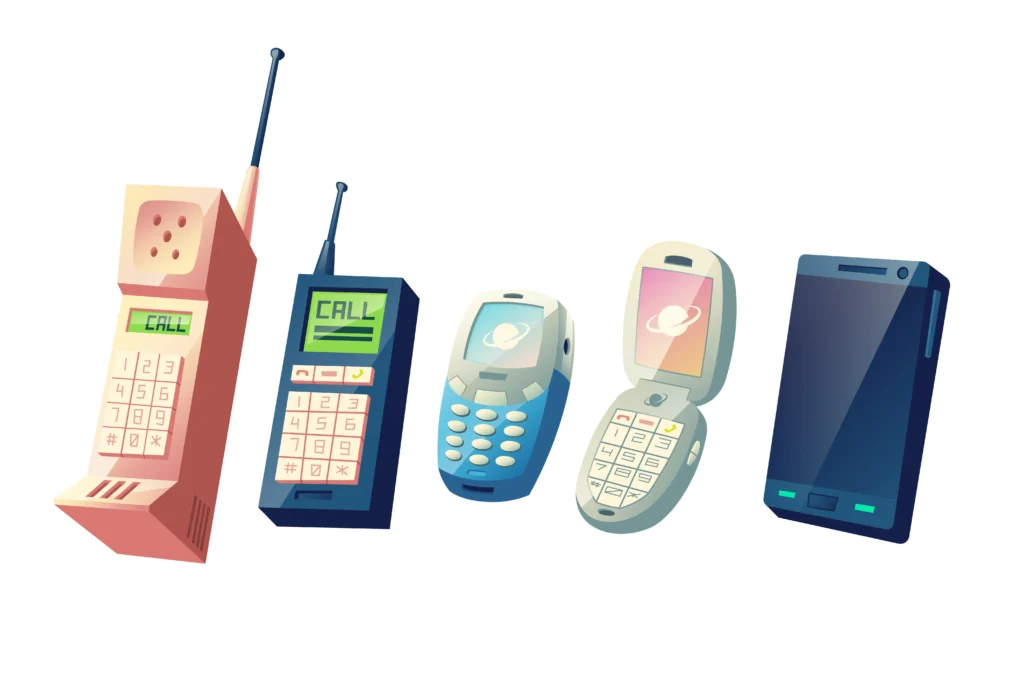
Покупка нового смартфона — это всегда радость. Но вместе с коробкой и зарядкой вы получаете и головную боль: как перетащить на новое устройство все свои контакты, фото, приложения и важные файлы? Потерять многолетнюю историю переписок или семейный архив снимков не хочет никто.
Хорошая новость: современные технологии позволяют выполнить эту задачу буквально за несколько касаний, а риск что-либо потерять сведен к минимуму. Из этого руководства вы узнаете о самых надежных и простых способах переноса данных между телефонами на Android и iOS. Вы сможете выбрать оптимальный для себя метод и сделать «переезд» максимально комфортным. Статья написана для обычных пользователей — без сложных терминов и технических тонкостей.
Сравнение способов переноса: какой выбрать?
Чтобы вы могли быстро принять решение, вот наглядная таблица:
| Способ | Сложность | Время | Требуется интернет | Риск потери данных | Подходит для |
|---|---|---|---|---|---|
| Встроенный мастер настройки | ★☆☆☆☆ | 15–60 мин | Желательно | Минимальный | Android→Android, iPhone→iPhone |
| Облачное резервирование | ★★☆☆☆ | Зависит от скорости | Обязательно | Нулевой | Все типы устройств |
| Фирменное приложение (Smart Switch и др.) | ★☆☆☆☆ | 10–40 мин | Не требуется | Минимальный | Одинаковые бренды |
| Перенос по кабелю USB | ★★☆☆☆ | 5–30 мин | Не требуется | Нулевой | Android→Android |
| Перенос через компьютер | ★★★☆☆ | 30 мин – 2 ч | Не требуется | Минимальный | Все типы устройств |
| Сторонние программы (MobileTrans и др.) | ★★★☆☆ | 20–40 мин | Не требуется | Минимальный | Разные ОС (Android↔iPhone) |
Краткий вывод: если у вас новый телефон той же марки — используйте встроенный мастер. Если переходите с Android на iPhone или наоборот — готовьтесь к более сложному пути, лучше всего через облако или стороннее ПО.
Подготовка к переносу: четыре главных шага
Прежде чем начинать процесс копирования, нужно выполнить несколько простых, но критически важных действий. Это поможет избежать ошибок и сэкономит ваше время.
- Зарядите оба устройства. Убедитесь, что батарея и на старом, и на новом телефоне заряжена минимум на 50%. Процесс передачи данных может занять продолжительное время, и если одно из устройств выключится в середине процесса, это может привести к сбоям или потере данных.
- Подключитесь к Wi-Fi (если это необходимо). Для большинства беспроводных способов требуется стабильное интернет-соединение. Подключите оба телефона к одной сети Wi-Fi, чтобы процесс шел быстрее и не расходовал ваш мобильный трафик.
- Проверьте свободное место. Убедитесь, что на новом смартфоне достаточно свободной памяти для всех ваших файлов. Если старый телефон был забит под завязку, а новый имеет меньший объем, вам придется выборочно подходить к переносу данных.
- Вспомните пароли. Для восстановления данных из облачных сервисов и магазинов приложений вам потребуется войти в свою учетную запись Google (для Android) или Apple ID (для iPhone). Убедитесь, что вы помните пароли от этих аккаунтов.
Способ 1: Перенос при первой настройке (самый простой)
Самый удобный и рекомендуемый способ перенести данные — сделать это сразу при первом включении нового телефона. Встроенные мастера настройки предложат вам перенести всю информацию со старого устройства буквально в несколько кликов.
Для Android → Android
При включении нового смартфона на Android система предложит вам скопировать приложения и данные. Вам нужно:
- Выбрать опцию «Перенос со старого Android-устройства».
- Поднести два телефона друг к другу или соединить их кабелем (если это предусмотрено).
- Войти в свой аккаунт Google и подтвердить передачу.
- Отметить галочками, что именно вы хотите перенести: контакты, фото, приложения, настройки, СМС и журнал звонков.
После этого мастер сам скачает все ваши приложения из Play Market и восстановит настройки. Весь процесс может занять от нескольких минут до часа в зависимости от объема данных.
Для iPhone → iPhone
У владельцев «яблочной» техники есть фирменная функция «Быстрый старт» (Quick Start). Чтобы ей воспользоваться:
- Включите новый iPhone и поместите его рядом со старым.
- На экране старого телефона появится анимация — отсканируйте ее камерой нового устройства.
- Следуйте инструкциям на экране, чтобы подтвердить перенос.
- Выберите способ: перенести данные напрямую с iPhone на iPhone или восстановить из резервной копии iCloud.
Способ 2: Резервная копия в облаке
Этот способ идеален, если старого телефона уже нет под рукой или вы хотите просто иметь резервную копию на все случаи жизни. Данные сохраняются в облачном хранилище, а затем восстанавливаются на новом устройстве.
- Для Android: Все данные (контакты, календари, приложения, настройки и даже фото при включенной синхронизации) можно сохранить в Google Диске. Зайдите в «Настройки» → «Google» → «Резервное копирование» и нажмите «Начать резервное копирование». На новом телефоне просто войдите в тот же аккаунт Google, и система предложит восстановить данные из этой копии.
- Для iPhone: Создайте резервную копию в iCloud. Зайдите в «Настройки» → [Ваше имя] → «iCloud» → «Резервное копирование» и нажмите «Создать резервную копию». При настройке нового iPhone выберите восстановление из копии iCloud.
Способ 3: Фирменные приложения производителей
Многие бренды, такие как Samsung (Smart Switch), Xiaomi (Mi Mover), Huawei/Honor (Phone Clone), создали собственные приложения для переноса данных. Они работают очень быстро и надежно, часто даже без использования интернета, создавая собственную точку доступа Wi-Fi.
Например, приложение Phone Clone от Huawei заявляет о скорости до 1 ГБ в минуту. Вам нужно лишь установить приложение на оба телефона, выбрать на новом устройстве роль «Это новый телефон», а на старом — «Это старый телефон» и отсканировать QR-код.
Сложный случай: перенос с Android на iPhone и обратно
Это самый частый и самый сложный сценарий. Операционные системы разные, и напрямую все перенести не получится.
Android → iPhone
Apple предлагает официальное приложение Move to iOS. Вот как им пользоваться:
- При первом включении iPhone выберите «Переместить данные из Android».
- На старом Android-устройстве установите приложение Move to iOS.
- Введите код, который появится на iPhone.
- Выберите, что переносить: контакты, историю сообщений, фото, видео, закладки в браузере и даже бесплатные приложения (если они есть в App Store).
Важно: приложения с Google Play на iPhone не переносятся — их придется скачивать заново. Также не переносятся настройки WhatsApp (только через отдельную резервную копию в Google Диске).
iPhone → Android
Здесь Apple не предлагает официальных инструментов. Придется использовать:
- Google Drive — сделайте резервную копию контактов, календарей и фотографий в Google-аккаунт.
- Сторонние программы — например, MobileTrans или AnyTrans. Они платные, но делают перенос максимально полным.
- Ручной перенос — фото и видео через компьютер, контакты через файл .vcf.
Способ 4: Перенос по кабелю USB
Если у вас на телефоне хранятся гигабайты фото и видео, а Wi-Fi работает нестабильно, используйте кабель. Этот способ часто быстрее и надежнее беспроводного.
- Android → Android: Соедините оба смартфона кабелем USB-C — USB-C. На старом телефоне выберите режим «Передача файлов». Мастер настройки на новом телефоне сам определит соединение и предложит скопировать данные.
- Универсальный способ: Если у вас разные операционные системы (например, Android и iPhone) или вы хотите перенести только часть файлов, можно использовать компьютер. Подключите старый телефон к ПК как флешку, скопируйте нужные папки (например, DCIM с фото), затем подключите новый телефон и перенесите эти файлы на него.
Что делать, если что-то пошло не так: частые ошибки и решения
| Ошибка | Решение |
|---|---|
| Телефоны не видят друг друга | Проверьте кабель, перезагрузите оба устройства, попробуйте другой способ (Wi-Fi вместо кабеля) |
| Перенос прервался на середине | Зарядите оба телефона, освободите память на новом устройстве, начните заново |
| Данные перенеслись не полностью | Проверьте вручную контакты, фото, приложения — часто часть данных синхронизируется отдельно через облачные сервисы |
| Приложения не скачиваются | Войдите в тот же аккаунт Google (Android) или Apple ID (iPhone), приложения подтянутся из истории покупок |
| Не восстанавливаются чаты в WhatsApp | Убедитесь, что используете тот же номер телефона, зайдите в настройки WhatsApp → Резервная копия → Восстановить |
| Нет доступа к облаку | Проверьте интернет, пароль, двухфакторную аутентификацию |
| Телефон завис во время переноса | Дождитесь 10–15 минут, если не помогает — принудительно перезагрузите и начните заново |
Что делать со специфическими данными
Некоторые данные требуют особого подхода, и их стоит проверить вручную.
- Контакты: Проще всего синхронизировать их с вашим аккаунтом Google или iCloud. Альтернативный способ — экспортировать все контакты в файл формата
.vcf(vCard) и затем импортировать его на новом телефоне. - Мессенджеры (WhatsApp, Telegram): Они обычно восстанавливают историю из собственных резервных копий. Например, в WhatsApp резервная копия сохраняется в Google Диске или iCloud. При установке на новом телефоне приложение предложит вам восстановить чаты из этой копии.
- Банковские и рабочие приложения: Будьте готовы к тому, что их придется авторизовать заново, так как они привязаны к вашему номеру телефона или другому фактору безопасности. Заранее убедитесь, что ваш номер SIM-карты активен и доступен для получения SMS.
Пошаговый чек-лист: что проверить после переноса
После того как процесс завершен, пройдитесь по этому списку, чтобы убедиться, что ничего не потеряно:
- □ Все контакты на месте (проверьте, что они отображаются в адресной книге)
- □ Фото и видео открываются в галерее
- □ Музыка и аудиозаписи воспроизводятся
- □ Все приложения установлены и работают (особенно банковские и мессенджеры)
- □ В WhatsApp, Telegram, Viber восстановлены чаты
- □ В браузере сохранены пароли и закладки (если использовалась синхронизация)
- □ Настройки Wi-Fi сохранены (телефон подключается к домашней сети)
- □ Уведомления приходят, звуки работают
- □ SIM-карта и контакты на ней (если вы их не переносили в облако)
Часто задаваемые вопросы (FAQ)
1. Сколько времени занимает перенос данных?
От 10 минут до 2 часов. Все зависит от объема данных и выбранного способа. Быстрее всего — по кабелю, медленнее — через облако при медленном интернете.
2. Можно ли перенести только некоторые данные, а не всё?
Да. Во всех способах (кроме полного клонирования) вы можете выбрать, что копировать: только контакты, только фото и т. д.
3. Что делать, если старый телефон сломался и не включается?
Единственный способ — восстановить данные из облачного бэкапа (Google Drive, iCloud). Если бэкапа нет, данные восстановить практически невозможно.
4. Можно ли перенести данные без интернета?
Да. Через кабель USB, фирменные приложения (они создают свою Wi-Fi сеть) или через компьютер.
5. Перенесутся ли пароли от приложений?
Нет. Пароли, сохраненные в приложениях, не переносятся по соображениям безопасности. Будьте готовы входить в аккаунты заново.
6. Как быть с двухфакторной аутентификацией?
Временно отключите 2FA на старом телефоне перед переносом, если это возможно. Иначе будьте готовы вводить коды из SMS или приложения-аутентификатора.
7. Можно ли перенести настройки рабочего профиля (MDM, корпоративные приложения)?
Обычно нет. Рабочие профили привязаны к устройству, их настраивает IT-отдел. Обратитесь к системному администратору.
Заключение
Перенос данных со старого телефона на новый — задача, которая сегодня решается множеством способов на любой вкус. От встроенного мастера при первом включении до облачных сервисов и сторонних программ — вы можете выбрать то, что удобно именно вам.
Главное — не паниковать и действовать по плану. Зарядите оба телефона, проверьте память и интернет, выберите способ, а затем следуйте пошаговым инструкциям из этой статьи. И самое важное: не торопитесь стирать данные со старого телефона. Дайте себе пару дней, чтобы убедиться, что всё перенеслось корректно, все приложения работают, а важные файлы открываются.
Если у вас остались вопросы или вы столкнулись с нестандартной ситуацией — оставляйте комментарии ниже. Я отвечаю на все вопросы и помогаю найти решение даже в сложных случаях. Удачного «переезда»!
ДИСКЛЕЙМЕР:
Информация в статье носит рекомендательный характер. Перед применением ознакомьтесь с официальной документацией вашего устройства и проконсультируйтесь со специалистом. Администрация сайта не несет ответственности за возможные последствия.